Happ на ПК или мобильный клиент что лучше выбрать для Windows и как настроить за девять шагов
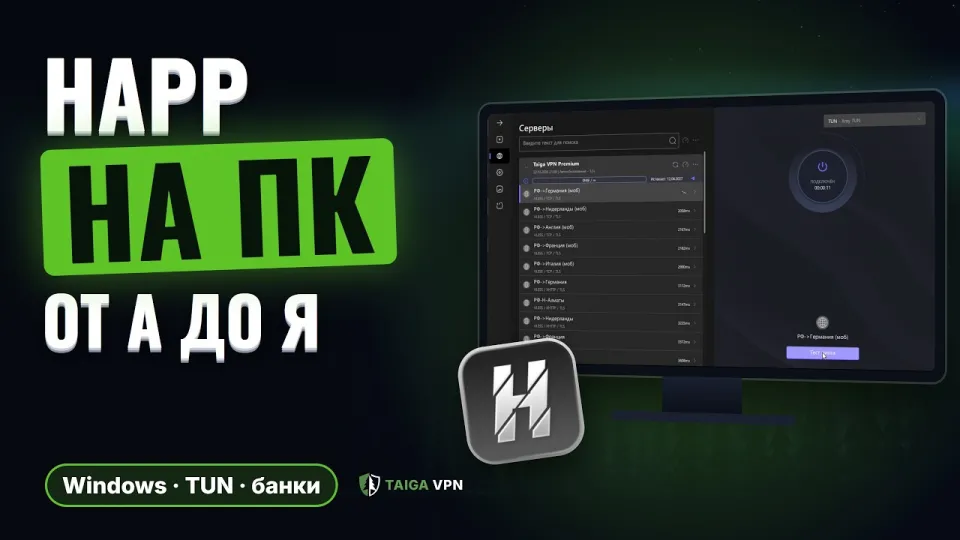
Видео: Happ на ПК: установка, подписка, TUN и маршрутизация для банков — настройка от А до Я
· по материалам канала Taiga VPN
Happ на ПК — это десктопный клиент для Windows, который работает с подпиской на VPN-серверы и умеет пускать трафик либо через системный прокси, либо через виртуальный сетевой интерфейс TUN. Для большинства домашних компьютеров правильный порядок такой: скачать установщик x64 с официальной страницы, взять ключ в боте и добавить подписку, затем при необходимости включить TUN и настроить маршрутизацию. Зарегистрироваться и получить ключ можно на сайте Taiga VPN с бесплатным доступом.
Чем Happ на компьютере отличается от мобильной версии
Главное отличие в том, что на телефоне почти все приложения ходят в сеть через один системный туннель, а на Windows часть программ использует свои настройки прокси и системный профиль не подхватывает. Поэтому в Happ на ПК есть два режима: «Прокси» и «Xray TUN». Первый подменяет системные настройки прокси, и его видят браузеры и те приложения, которые эти настройки читают. Второй создаёт виртуальный адаптер и заворачивает в туннель трафик целиком, включая игры, мессенджеры и программы, которые про прокси ничего не знают.
Вторая ловушка — разрядность. Установщики различаются: setup-Happ.x64.exe для обычных процессоров Intel и AMD, setup-Happ.arm64.exe для ноутбуков на ARM (например, часть моделей на Snapdragon). Проверить тип процессора можно в «Параметрах» → «Система» → «О программе». Если поставить не тот файл, программа либо не запустится, либо будет работать нестабильно.
Как установить Happ на Windows и добавить подписку
Установка занимает несколько минут и не требует ручной настройки конфигов. Порядок действий:
- Откройте сайт Taiga VPN, раздел «Инструкции», выберите Happ и платформу Windows — страница ведёт на официальный релиз на GitHub.
- Скачайте установщик под свой процессор и запустите его. После установки при необходимости переключите язык интерфейса на русский.
- Получите ключ в Telegram-боте Taiga VPN — он выдаётся бесплатно и служит ссылкой на подписку.
- В Happ нажмите «+» → «Добавить конфигурацию» → тип «Подписка» → вставьте URL через Ctrl + V → «Добавить».
- Включите «Обновить при открытии», чтобы список серверов подтягивался автоматически, и задайте разумный тайм-аут проверки.
- Нажмите подключение и выберите сервер по пингу: чем ниже значение, тем отзывчивее соединение.
Отдельно стоит включить автозапуск, если VPN нужен постоянно, — иначе после перезагрузки часть программ снова пойдёт напрямую.
Прокси или TUN: почему браузер работает, а Discord и игра нет
Самая частая ситуация: сайты в браузере открываются, а Discord не подключается, игра не видит сервер или клиент банка выдаёт ошибку сети. Причина в режиме «Прокси» — он охватывает не все программы. Переключение на «Xray TUN» в списке режимов справа сверху решает проблему, потому что туннель становится сетевым интерфейсом по умолчанию.
Обратная сторона TUN — в него попадает всё, включая те сервисы, которым нужен прямой российский адрес. Поэтому режим TUN почти всегда идёт в паре с маршрутизацией, о которой ниже. Если нужно пустить мимо VPN только отдельные программы, а не весь трафик, это делается через список приложений в настройках прокси: приложения из списка идут напрямую, остальные — через сервер.
Как настроить маршрутизацию, чтобы банки работали с включённым VPN
Российские банки, госуслуги и часть локальных сервисов блокируют подключения с зарубежных адресов, поэтому при включённом VPN они выдают ошибку или бесконечную загрузку. Решение — исключения в правилах маршрутизации:
- У подписки нажмите «⋯» и выберите «Маршрутизация».
- Создайте новый профиль и нажмите «Редактировать правила».
- Добавьте правила Direct: `geosite:category-ru` и `geoip:ru` — они отправляют российские домены и адреса напрямую, минуя туннель.
- Включите маршрутизацию и переподключитесь, иначе новые правила не применятся.
После этого сайт банка открывается с домашнего IP, а остальной трафик идёт через VPN. Тот же приём помогает с локальными играми и сервисами, которые не любят смену региона.
Какие настройки помогают, а какие лучше не трогать
Фрагментация нужна в основном при мобильном интернете через модем или в сетях, где соединение режется по признакам пакетов: она разбивает TLS-рукопожатие и помогает пройти фильтрацию. На домашнем проводном интернете её обычно держат выключенной, чтобы не терять скорость.
«Мультиплексор» (мультиплексирование соединений) при нестабильном канале чаще мешает: соединения конкурируют, скорость падает. Его лучше оставить выключенным и включать только по совету провайдера подписки. Настройку LAN трогают, лишь если нужно раздавать VPN-доступ другим устройствам в локальной сети; в обычном сценарии её не включают. Тайм-аут проверки серверов увеличивают при медленном канале, иначе часть рабочих серверов будет помечена как недоступная.
Проверка и что делать, если Happ не работает
Проверка занимает минуту: откройте сайт проверки IP в браузере — адрес должен быть зарубежным, затем запустите Discord и клиент банка. Если банк открывается, а Discord нет, значит маршрутизация перекрывает нужный домен; если наоборот — не включён TUN.
Если подключения нет совсем, пройдите по списку: правильный ли установщик выбран, обновлена ли подписка, не истёк ли ключ, доступен ли выбранный сервер по пингу. Часто помогает смена сервера и повторное «Обновить при открытии». Официальные инструкции и разбор ошибок есть на страницах инструкций Taiga для Happ и решения проблем с подключением.
Все ссылки из разбора
- Бесплатный ключ Taiga VPN и регистрация
- Telegram-бот Taiga VPN
- Зеркало, открывается без VPN
- Инструкции по Happ
- Решение проблем
Итог
Happ на ПК настраивается за девять шагов: установщик под свой процессор, подписка из бота, выбор сервера по пингу, режим TUN для программ вне браузера и правила Direct для российских сайтов. Такой набор закрывает почти все бытовые сценарии — от Discord и игр до банковских приложений. Пошаговый разбор с нюансами записал канал Taiga VPN, у него же можно найти актуальные инструкции при изменениях в клиенте. Начать проще всего с регистрации на Taiga VPN: ключ выдаётся бесплатно, а премиум по ссылке идёт со скидкой.
Коротко
- Для обычного компьютера с Windows скачивайте setup-Happ.x64.exe, для ноутбука на ARM — setup-Happ.arm64.exe; тип процессора смотрите в разделе «О программе».
- Подписка добавляется через «+» → «Добавить конфигурацию» → тип «Подписка» → вставка URL (Ctrl + V).
- Если браузер открывает сайты, а Discord или игра нет — переключите режим с «Прокси» на «Xray TUN».
- Чтобы банки работали при включённом VPN, добавьте в маршрутизацию правила Direct: geosite:category-ru и geoip:ru и переподключитесь.
- При мобильном интернете через модем включайте фрагментацию, а «Мультиплексор» держите выключенным.
Вопросы и ответы
Почему при включённом VPN не работает Discord, хотя браузер открывает сайты?
Выбран режим «Прокси», который подменяет только системные настройки прокси, а Discord их не читает. Переключите режим на «Xray TUN» в списке справа сверху и переподключитесь — трафик пойдёт через виртуальный адаптер.
Как сделать, чтобы сайт банка открывался с включённым VPN?
Добавьте в маршрутизацию профиль с правилами Direct: geosite:category-ru и geoip:ru, включите маршрутизацию и переподключитесь. Российские домены и адреса пойдут напрямую, остальной трафик останется в туннеле.
Какой файл скачивать для установки — x64 или arm64?
Смотрите тип процессора в «Параметрах» → «Система» → «О программе». Для обычных Intel и AMD нужен setup-Happ.x64.exe, для ноутбуков на ARM — setup-Happ.arm64.exe.
Нужно ли включать фрагментацию и мультиплексор на домашнем интернете?
Обычно нет. Фрагментация полезна при мобильном интернете через модем, а мультиплексор при нестабильном канале чаще снижает скорость, поэтому его держат выключенным.
Источник: Happ на ПК: установка, подписка, TUN и маршрутизация для банков — настройка от А до Я · Версия в Markdown